Операции
Групповая сборка заказов
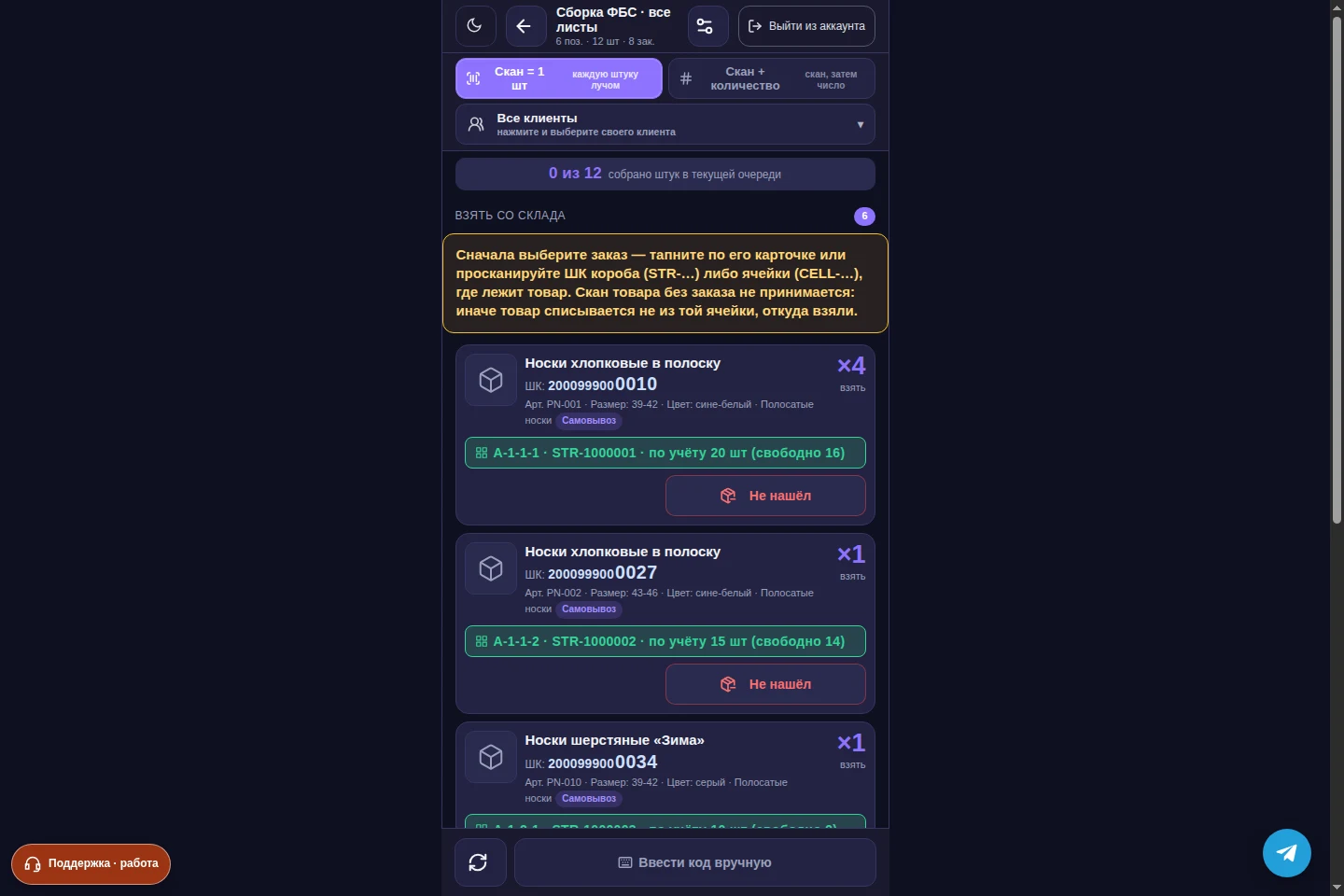
Собирайте одинаковые товары общей очередью: система показывает, сколько взять и из какого места хранения.
- Одинаковые позиции собираются общей потребностью.
- Вариант товара и место хранения остаются видимыми.
- Два режима сканирования подходят для разных операций.
Настоящий интерфейс
Посмотрите на рабочем экране
Экраны сняты в демо-складе «Склад Борис Палыча». Товары, клиенты и операции учебные. В обычном кабинете доступ зависит от роли и настроенного процесса.
Рабочая ситуация
Что меняется в работе
Когда один и тот же товар заказали несколько покупателей, ходить к его ячейке для каждого заказа отдельно неудобно. Но объединить строки по названию тоже недостаточно: размер, клиент и место хранения должны остаться точными.
Станция сборки Skirbo показывает общую потребность по товарам и варианты работы со сканером. В демо одна очередь объединяет 6 позиций и 12 единиц для 8 заказов. На карточке видны штрихкод, вариант, клиент, ячейка и короб.
Порядок действий
От задачи к результату
- 01
Откройте станцию сборки
Войдите через меню «ФБС → Сборка». Станция использует отдельный рабочий экран: на нём главное — товар и действие кладовщика, а не навигация менеджера.
- 02
Выберите клиента и режим
Можно сканировать каждую единицу либо после сканирования указывать количество. Выбирайте режим под реальную операцию; переход между ними не означает, что товар уже собран.
- 03
Проверьте источник товара
Карточка называет место хранения, короб и учётное количество. В процессе, где требуется выбор заказа или источника, сначала укажите его: одинаковый штрихкод не даёт права списать товар из произвольной ячейки.
- 04
Сверьте прогресс
Количество собранных единиц отображается на станции. Если товар не найден, используйте предусмотренное действие и разберите причину; не подтверждайте наличие товара только ради закрытия очереди.
Перед запуском
Что нужно учесть
Общая очередь не отменяет проверку клиента, варианта, заказа и фактического источника товара.
В ролике показаны режимы станции на учебной очереди. Скорость работы с физическим сканером не измерялась и не заявляется.
Разобраться до старта
Частые вопросы
Почему на скриншоте станции нет левого меню?
У станции собственная компоновка для работы на складе. Вход показан отдельно через обычный кабинет; интерфейс станции оставлен таким, каким его видит сотрудник.
Можно отбирать сразу несколько единиц?
Да, у станции есть режим «Скан + количество». Применяйте его там, где сотрудник действительно проверяет количество и выбирает правильную позицию.
Чем отличается сборка от упаковки?
Сборка помогает взять товар со склада. На упаковке проверяют состав конкретного заказа, маркировку и этикетку. Это связанные, но самостоятельные действия.
Связанные задачи
Следующий шаг
Проверьте на своём процессе
Возьмите один понятный сценарий, своих сотрудников и небольшой набор товаров. Поддержка поможет подготовить кабинет и проверить результат.