Операции
Быстрая упаковка заказов
Открывайте нужный заказ по скану товара, проверяйте комплект и печатайте его этикетку на рабочем месте упаковщика.
- Одна станция для текущего заказа.
- Очередь и готовность видны в шапке.
- Печать и проверки включены в рабочий цикл.
Настоящий интерфейс
Посмотрите на рабочем экране
Экраны сняты в демо-складе «Склад Борис Палыча». Товары, клиенты и операции учебные. В обычном кабинете доступ зависит от роли и настроенного процесса.
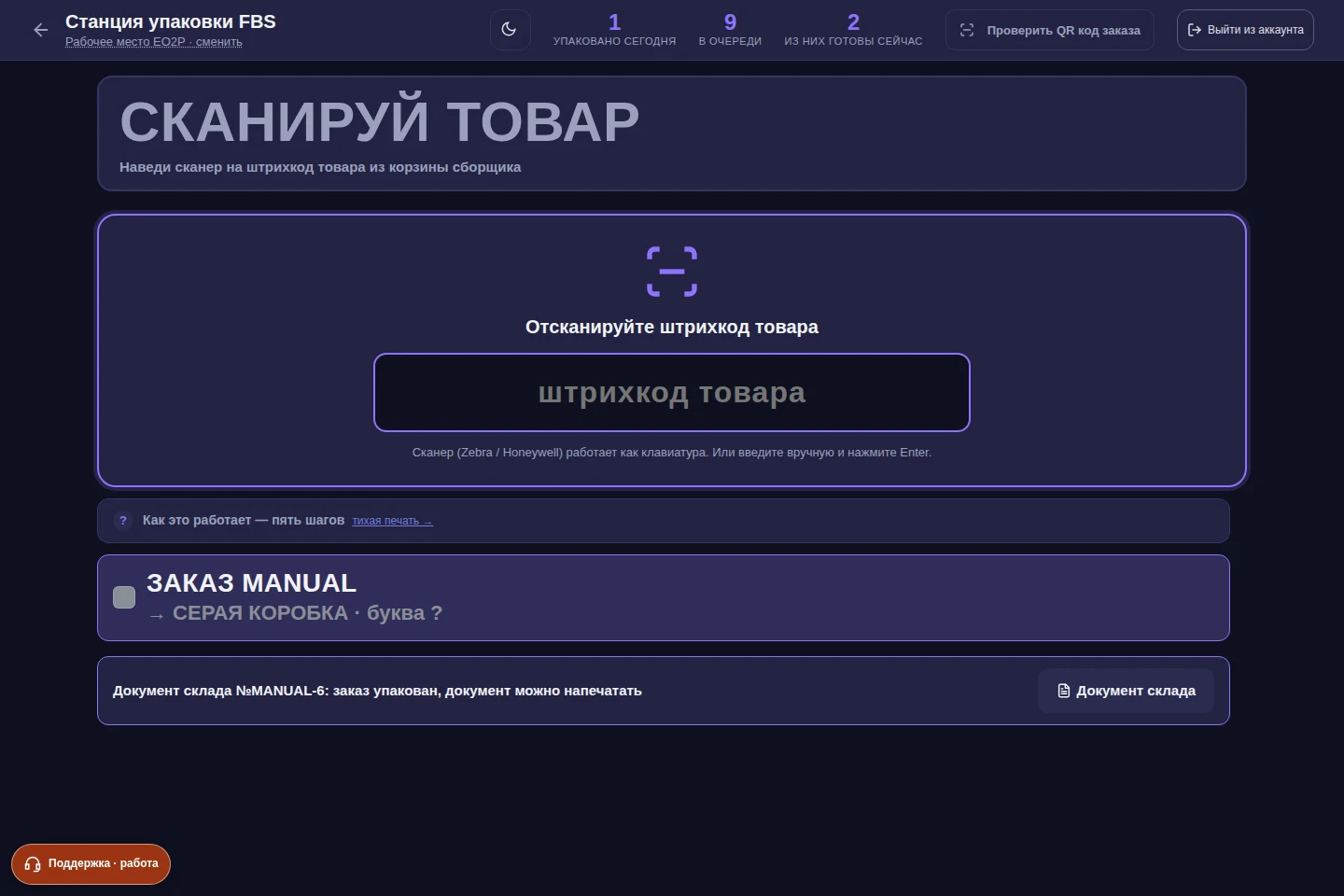
Рабочая ситуация
Что меняется в работе
Упаковщику нужен короткий понятный цикл: взять товар, убедиться в заказе, проверить обязательные коды и получить этикетку. Поиск по таблицам и лишние окна печати тормозят каждую единицу.
Станция упаковки Skirbo держит в центре текущую операцию. В шапке видна очередь и готовые к работе заказы, а основное поле принимает штрихкод. Дальнейшие шаги зависят от состава заказа, маркировки и настроенного режима станции.
Порядок действий
От задачи к результату
- 01
Подготовьте рабочее место
Выберите станцию и принтер. Проверьте сканер и бумагу до начала очереди; для автоматической печати подключите нужное оборудование.
- 02
Откройте заказ по товару
Отсканируйте товар из корзины сборщика. При нескольких подходящих вариантах следуйте выбору станции и проверьте номер отправления, клиента и состав.
- 03
Подтвердите обязательные проверки
Проверьте количество и оставшиеся позиции. Для маркированных товаров подтвердите требуемые коды; ошибки нужно разобрать, пока заказ открыт.
- 04
Проверьте этикетку и результат
Сопоставьте наклейку с открытым заказом. Завершите упаковку предусмотренным действием и убедитесь, что очередь и состояние заказа изменились.
Перед запуском
Что нужно учесть
Количество действий зависит от заказа, маркировки и принтера. Для многотоварного или маркированного отправления проверки могут занимать больше одного скана.
В видео упакован ручной учебный заказ самовывоза. Учётный запас и резерв уменьшились на 1 единицу; финансовая запись требует назначения цены. Живой обмен с площадкой и выход этикетки на бумаге в этой записи не выполняются.
Разобраться до старта
Частые вопросы
Можно упаковать одним сканом?
В простом настроенном сценарии часть действий автоматизирована. Конкретное число сканов зависит от состава и обязательных проверок; его проверяем на вашем товаре.
Зачем выбирать рабочее место?
Оно связывает операторский цикл с его станцией и печатью. Это помогает избежать путаницы между соседними упаковочными столами.
Что означает готово сейчас?
Это часть очереди, с которой можно начать работу при текущем состоянии. Общая очередь может включать ещё не готовые отправления.
Связанные задачи
Следующий шаг
Проверьте на своём процессе
Возьмите один понятный сценарий, своих сотрудников и небольшой набор товаров. Поддержка поможет подготовить кабинет и проверить результат.