Склад
Приёмка товаров: план, факт и место на складе
Примите поставку по фактическому количеству, зафиксируйте расхождения и передайте товар дальше на размещение.
- Ожидающие поставки отделены от текущей работы.
- Номер сделки, клиент и состав видны до начала приёмки.
- Приёмка связана с дальнейшими складскими действиями.
Настоящий интерфейс
Посмотрите на рабочем экране
Экраны сняты в демо-складе «Склад Борис Палыча». Товары, клиенты и операции учебные. В обычном кабинете доступ зависит от роли и настроенного процесса.
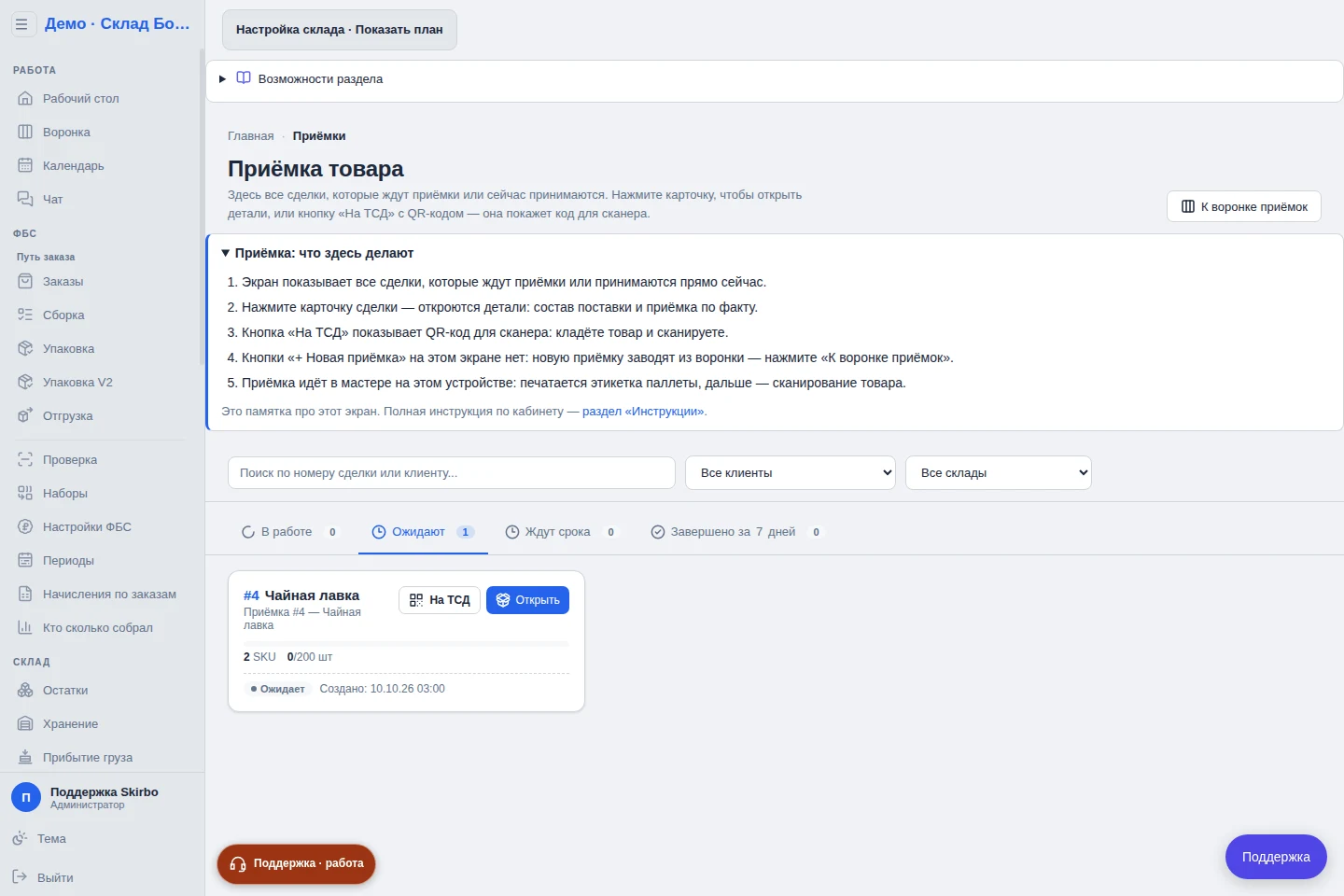
Рабочая ситуация
Что меняется в работе
В поставке могут оказаться недостача, лишний товар, другой размер или повреждённая упаковка. Если просто переписать количество из заявки, ошибка перейдёт в остатки и обнаружится на сборке.
Приёмка в Skirbo начинается со сделки и состава поставки. На отдельном экране кладовщик видит ожидающие и текущие приёмки, открывает нужную и работает с фактом. Менеджеру не приходится собирать сведения из фотографий и сообщений по разным чатам.
Порядок действий
От задачи к результату
- 01
Найдите ожидающую поставку
В меню «Приёмка» откройте вкладку «Ожидают». Отфильтруйте список по клиенту или складу и проверьте номер сделки. На демо показана поставка «Чайной лавки»: 2 SKU, план 200 единиц.
- 02
Откройте состав и начните работу
Откройте карточку приёмки. Проверяйте товар и вариант по штрихкоду, а не только по похожему названию. Мастер на рабочем устройстве ведёт через необходимые шаги процесса.
- 03
Сверьте план с фактом
Учитывайте фактически принятый товар и предусмотренные процессом расхождения. Недостача, излишек, пересорт и брак требуют своего решения: они не должны незаметно становиться обычным доступным остатком.
- 04
Передайте товар на размещение
После приёмки используйте предусмотренный маршрут паллеты, короба или поштучного товара. Для неразложенного товара есть раздел «Размещение»; принятый товар и окончательно размещённый товар — разные состояния.
Перед запуском
Что нужно учесть
Набор шагов зависит от вида поставки, маркировки и настроенного способа размещения. Не все товары нужно принимать одним и тем же сценарием.
Демонстрация показывает учебную поставку. Физический сканер и принтер проверяются отдельно на рабочем месте.
Разобраться до старта
Частые вопросы
Где создать новую приёмку?
Начните со сделки в соответствующей воронке. Экран «Приёмка» предназначен для работы с уже ожидающими и начатыми поставками; на нём не нужно искать отдельную кнопку создания заявки.
Можно принимать со сканером?
В карточке предусмотрен QR-вход «На ТСД». Устройство и выбранный сценарий должны быть настроены; список товаров и результат приёмки относятся к той же сделке.
Что делать, если товар принят, но ещё не разложен?
Откройте «Размещение» и продолжите складской путь. Не подменяйте место хранения текстовым комментарием: сборщику нужно понимать, где фактически находится товар.
Связанные задачи
Следующий шаг
Проверьте на своём процессе
Возьмите один понятный сценарий, своих сотрудников и небольшой набор товаров. Поддержка поможет подготовить кабинет и проверить результат.