Рабочее место
Честный знак: коды, товары и заказы
Храните коды маркировки вместе с товарами. Находите нужную марку, проверяйте её состояние и прослеживайте путь от загрузки до упаковки.
- Один товар — свой пул кодов и понятный остаток.
- Свободные коды, резерв, архив и брак видны отдельно.
- Проблемные совпадения разбираются до упаковки.
Настоящий интерфейс
Посмотрите на рабочем экране
Экраны сняты в демо-складе «Склад Борис Палыча». Товары, клиенты и операции учебные. В обычном кабинете доступ зависит от роли и настроенного процесса.
Музыка: «Pamgaea» — Kevin MacLeod. CC BY 4.0. Фрагмент и уровень изменены.
Рабочая ситуация
Что меняется в работе
Файл с кодами пришёл от клиента, на складе похожие товары разных размеров, а упаковщику нужно выбрать марку именно для своей единицы. Когда коды живут отдельно от заказов, приходится сверять таблицы и спрашивать менеджера.
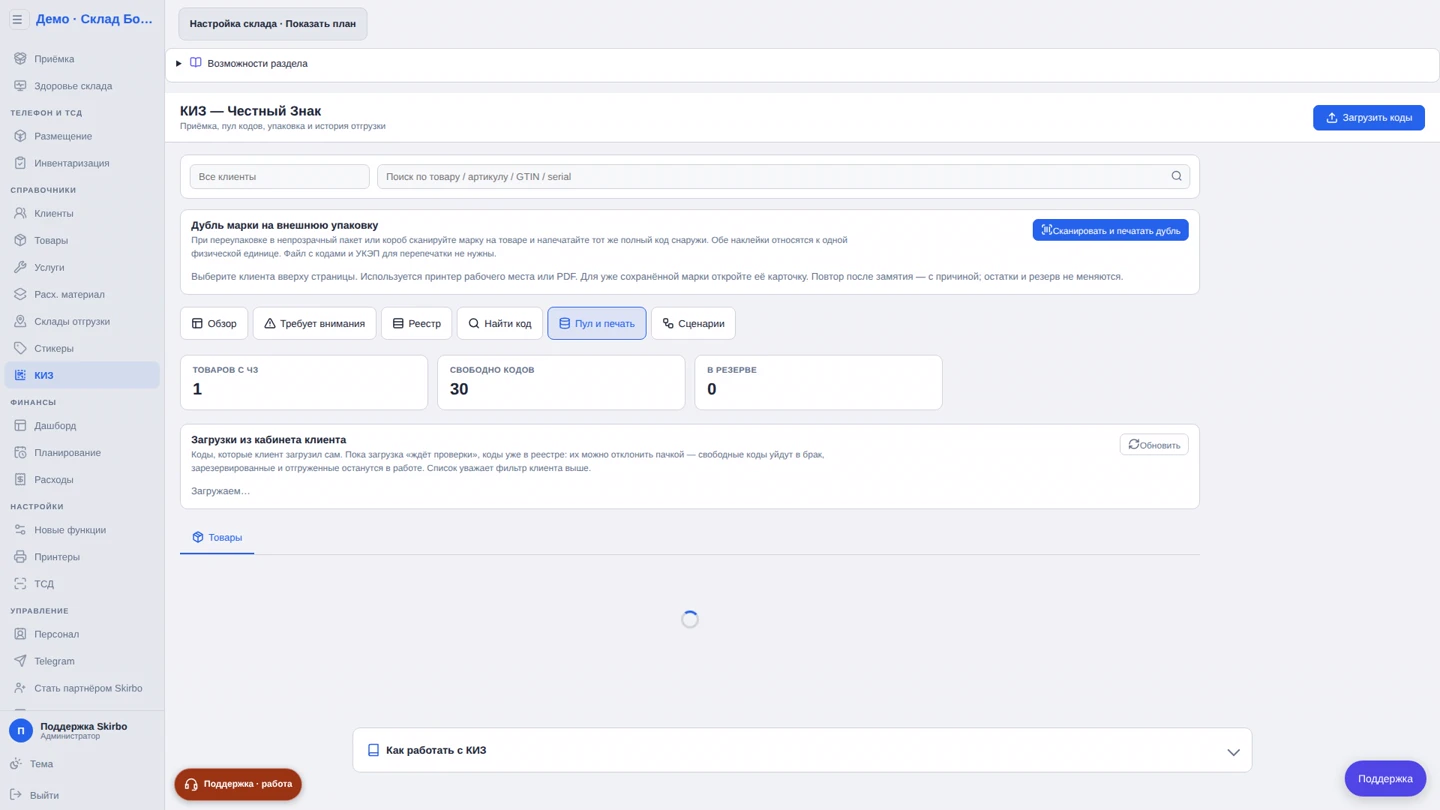
В Skirbo маркировка связана с клиентом и товаром. Раздел «КИЗ» объединяет пул кодов, поиск, реестр и очередь внимания. Перед сохранением загрузки можно увидеть, какой товар найден, сколько кодов распознано и что требует решения.
Порядок действий
От задачи к результату
- 01
Загрузите файл клиента
Откройте «КИЗ» и нажмите «Загрузить коды». Система разбирает файл и сопоставляет GTIN со штрихкодами каталога. В предпросмотре проверьте клиента, товар и количество до подтверждения.
- 02
Разберите неоднозначные совпадения
Если один GTIN найден у нескольких товаров или клиентов, выберите нужное соответствие. Файл с несколькими GTIN разбирается по группам: разные товары не должны получать один общий пул.
- 03
Найдите код и его историю
Используйте вкладки «Найти код», «Реестр» и «Пул и печать». Учитывайте, из какого источника пришла запись: пул кодов, приёмка или упаковка FBS — это разные этапы одной работы.
- 04
Свяжите маркировку с упаковкой
В настроенном процессе упаковщик сканирует товар и марку, а система связывает код с конкретной работой. Для непрозрачной внешней упаковки предусмотрен дубль той же марки; новая физическая единица от этого не появляется.
Перед запуском
Что нужно учесть
Учёт кода на складе и его государственный статус — разные вещи. Подписание и отправка юридически значимых документов требуют отдельного настроенного сценария и действий уполномоченного владельца.
На экранах использованы учебные коды демо-склада. Они показывают работу интерфейса и не предназначены для реального оборота. Поддержку конкретной товарной группы и её формата проверяем перед запуском.
Разобраться до старта
Частые вопросы
Какие ситуации различает загрузка?
Товар найден; совпадение неоднозначно внутри клиента; совпадение найдено у разных клиентов; товар не найден; валидных кодов нет; в файле несколько GTIN. Это помогает выбрать следующий шаг, а не просто получить общую ошибку.
Можно повторно загрузить тот же файл?
Система учитывает уже существующие коды. Перед подтверждением проверьте информацию о совпадениях: повторная загрузка не должна превращать одну марку в две разные единицы.
Нужна ли УКЭП для перепечатки марки?
Для предусмотренного сценария дубля на внешнюю упаковку используется уже имеющийся полный код. Перепечатка не заменяет ввод в оборот, передачу права собственности или другую юридическую операцию.
Связанные задачи
Следующий шаг
Проверьте на своём процессе
Возьмите один понятный сценарий, своих сотрудников и небольшой набор товаров. Поддержка поможет подготовить кабинет и проверить результат.