Рабочее место
Сканеры, телефон и ТСД
Дайте кладовщику рабочие экраны для сканирования: подбор, размещение и проверка содержимого короба.
- Крупные действия для складской работы.
- Два понятных режима подтверждения количества.
- Отдельные экраны размещения и сверки.
Настоящий интерфейс
Посмотрите на рабочем экране
Экраны сняты в демо-складе «Склад Борис Палыча». Товары, клиенты и операции учебные. В обычном кабинете доступ зависит от роли и настроенного процесса.
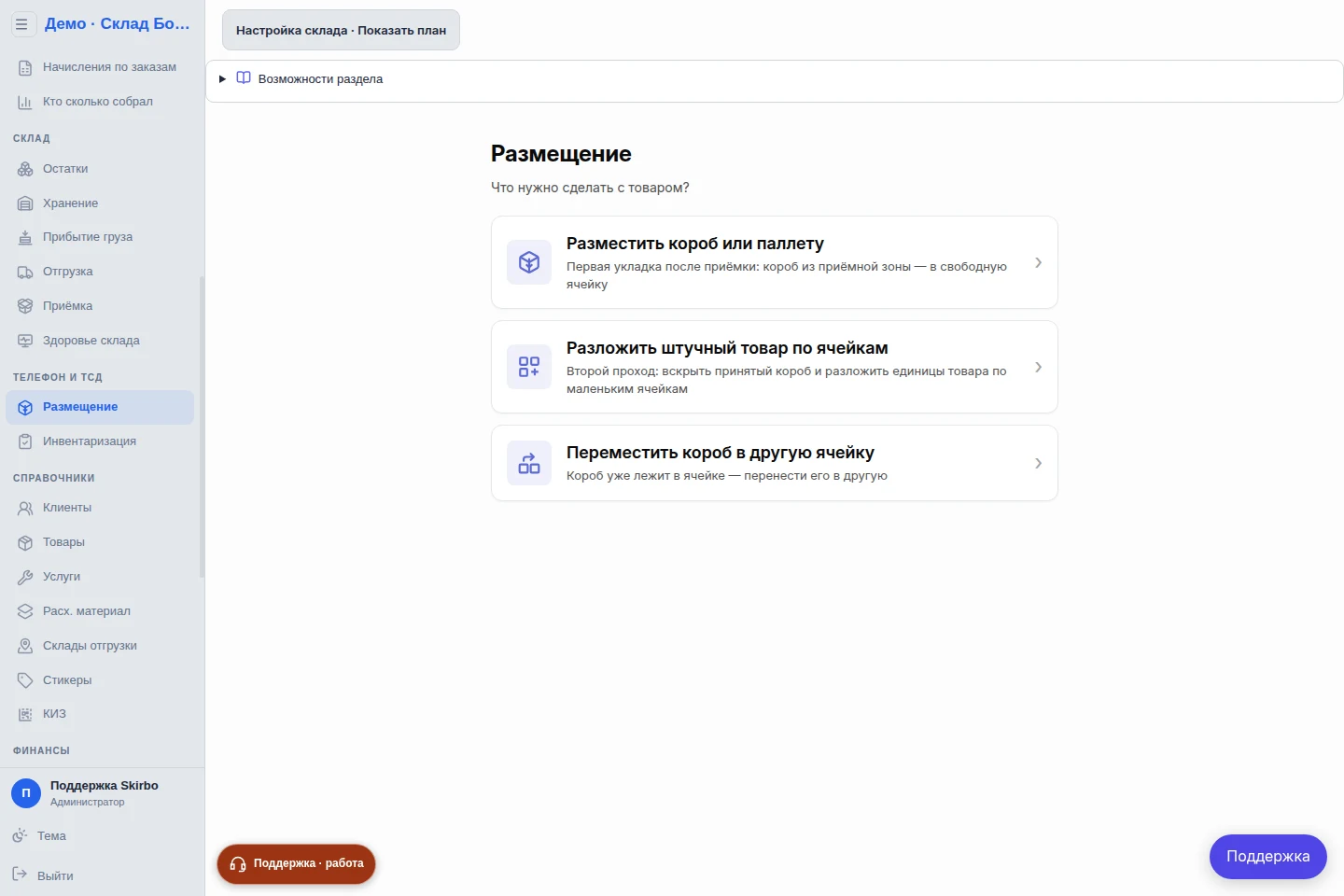
Рабочая ситуация
Что меняется в работе
На складе неудобно работать с мелкими офисными таблицами на терминале. Нужны крупные действия, понятный источник товара и подтверждение результата после каждого скана.
В Skirbo есть специальные станции и мобильные сценарии. Подбор поддерживает скан каждой единицы и скан с вводом количества; для размещения и инвентаризации предусмотрены собственные последовательности действий. Раздел ТСД помогает установить и проверить приложение.
Порядок действий
От задачи к результату
- 01
Выберите устройство и сценарий
Проверьте сканер, клавиатурный ввод и доступ к кабинету. На телефоне можно использовать предусмотренный камерный ввод; его доступность зависит от страницы и устройства.
- 02
Откройте нужную станцию
Для сборки выберите задание; для размещения — короб или штучный товар; для сверки — штрихкод короба. Один экран не подменяет все складские операции.
- 03
Настройте удобный режим
Выберите скан каждой штуки либо скан с количеством. Во втором случае сначала подтверждается сам товар, затем вводится число.
- 04
Проверьте работу на небольшом задании
Сверьте отсканированный товар, источник и результат. Для приложения ТСД дополнительно проверьте версию устройства и доступные обновления в кабинете.
Перед запуском
Что нужно учесть
Совместимость сканера и формата DataMatrix проверяется на реальном устройстве. Эмуляция ввода в браузере не подтверждает качество сканирования на физическом терминале.
Функции веб-станции и приложения могут различаться. Например, транспортная накладная Kaspi открывается в кабинете, а не на экране ТСД.
Разобраться до старта
Частые вопросы
Можно начать без отдельного терминала?
Для подходящих операций можно использовать браузер и совместимый сканер. Телефонный сценарий проверяется по конкретному экрану и способу ввода.
Можно ввести сразу десять штук?
В режиме скан с количеством сначала нужно подтвердить товар. Ввод числа не отменяет проверку карточки и источника.
Как проверить обновление приложения?
В разделе ТСД есть сведения о опубликованной сборке и данные, которые сообщили приборы. Если прибор ещё не выходил на связь, подтверждения его версии нет.
Связанные задачи
Следующий шаг
Проверьте на своём процессе
Возьмите один понятный сценарий, своих сотрудников и небольшой набор товаров. Поддержка поможет подготовить кабинет и проверить результат.