Маркетплейсы
Виртуальные склады Wildberries
Организуйте несколько направлений продаж WB поверх одного физического склада и собирайте их заказы из общего запаса.
- Продажи по направлениям без копий товара.
- Физический источник сборки обозначен отдельно.
- Настройка распределения количества по витринам.
Настоящий интерфейс
Посмотрите на рабочем экране
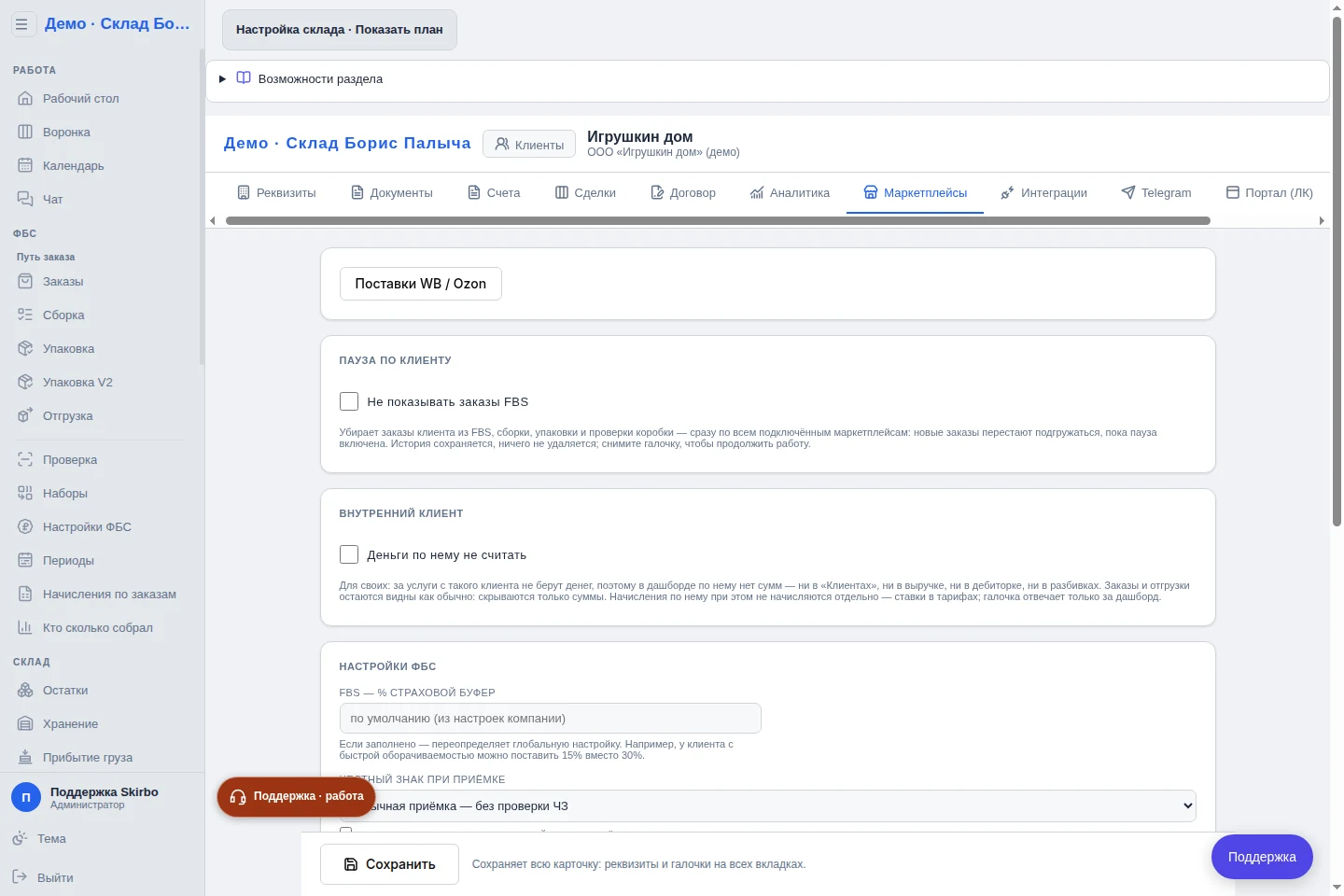
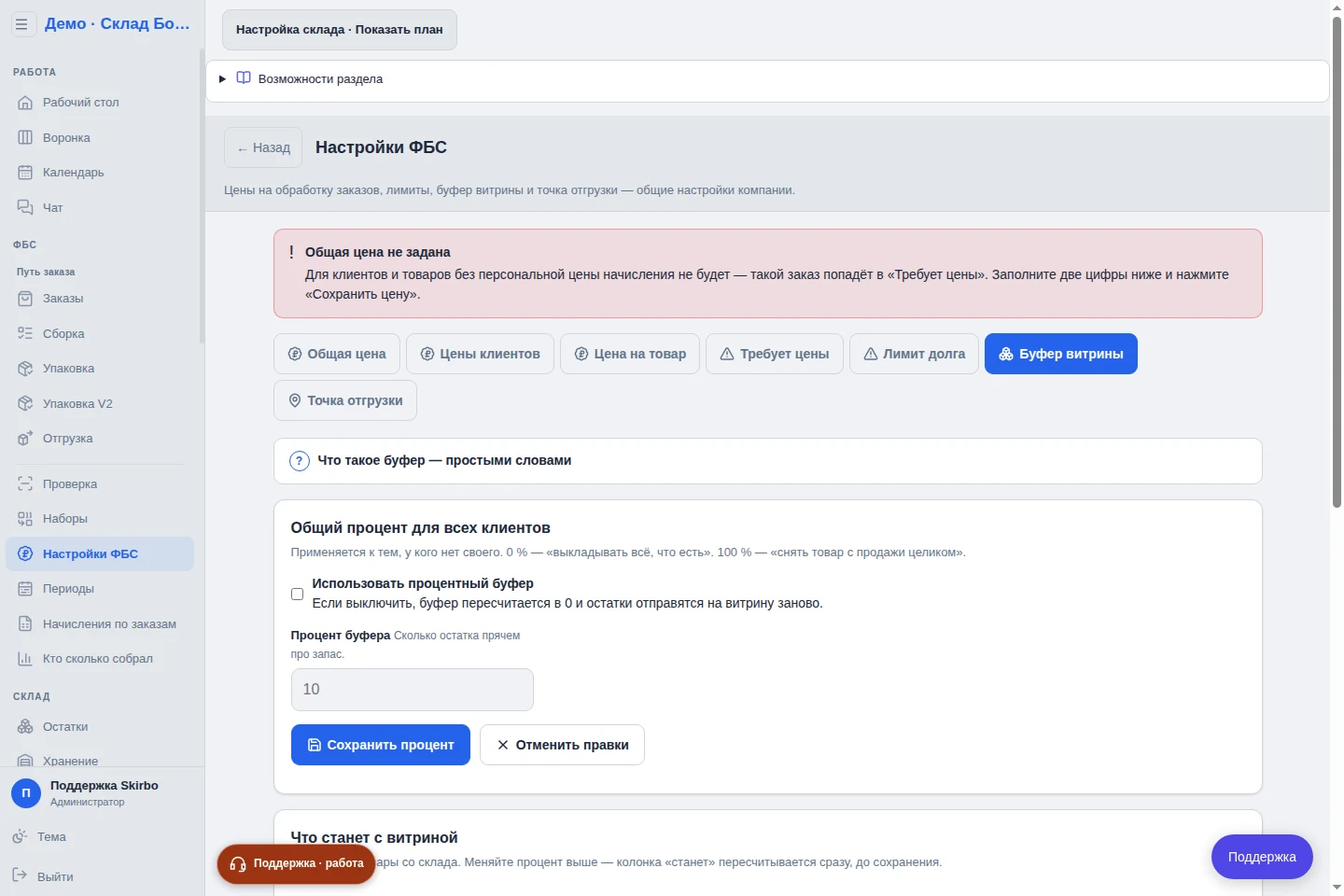
Экраны сняты в демо-складе «Склад Борис Палыча». Товары, клиенты и операции учебные. В обычном кабинете доступ зависит от роли и настроенного процесса.
Рабочая ситуация
Что меняется в работе
Для продаж нужны дополнительные склады WB, но переносить товар физически в каждую точку вы не планируете. Нужно отличать представление в магазине от места, где кладовщик действительно берёт товар.
В карточке подключения Skirbo различаются физический и виртуальные склады WB. Физический определяет реальный источник сборки; виртуальные — дополнительные направления продаж. Настройка витрины помогает распределять количество между ними.
Порядок действий
От задачи к результату
- 01
Выберите физический склад
Укажите склад, где реально находятся товар и сотрудники. Проверьте источник запаса и существующие заказы до изменения подключения.
- 02
Добавьте виртуальные направления
В доступном выборе отметьте нужные склады WB. Интерфейс предусматривает один физический и до 20 виртуальных складов; применимость проверяется для подключения.
- 03
Согласуйте доли витрины
Проверьте, как доступный запас распределяется по направлениям. Физический остаток и опубликованные доли не должны создавать лишние физические единицы.
- 04
Проверьте сборку и передачу
На пробном заказе сверяйте направление WB, реальное место товара и дальнейшую отгрузку. Виртуальное направление не меняет физический маршрут само по себе.
Перед запуском
Что нужно учесть
Для выбора нужны действующее подключение и доступный список складов WB. В демо нет подключённого магазина: показан вход в настройки клиента, без вымышленных складов площадки.
Виртуальные склады не гарантируют изменение логистических условий или показателей продаж. Запуск требует проверки вашего маршрута отгрузки.
Разобраться до старта
Частые вопросы
Нужно создавать физический запас заново?
Нет. Виртуальное направление не создаёт новую физическую партию. Сборка опирается на настроенный реальный склад.
Можно подключить существующий рабочий склад WB?
Да, осознанно: незакрытые заказы могут попасть в рабочую очередь. Перед включением проверьте готовность сотрудников и правила передачи остатков.
Откуда берётся список складов?
Из конкретного подключения WB. Если список не получен, настройку нельзя считать законченной по одному названию в карточке.
Связанные задачи
Следующий шаг
Проверьте на своём процессе
Возьмите один понятный сценарий, своих сотрудников и небольшой набор товаров. Поддержка поможет подготовить кабинет и проверить результат.