Клиенты
Личный кабинет клиента склада
Дайте клиенту доступ к своим сделкам, остаткам, отгрузкам и счетам, чтобы обычная проверка статуса не требовала сообщения менеджеру.
- Собственные товары и остатки клиента.
- Статус сделок и даты отгрузок.
- Счета и документы в одном кабинете.
Настоящий интерфейс
Посмотрите на рабочем экране
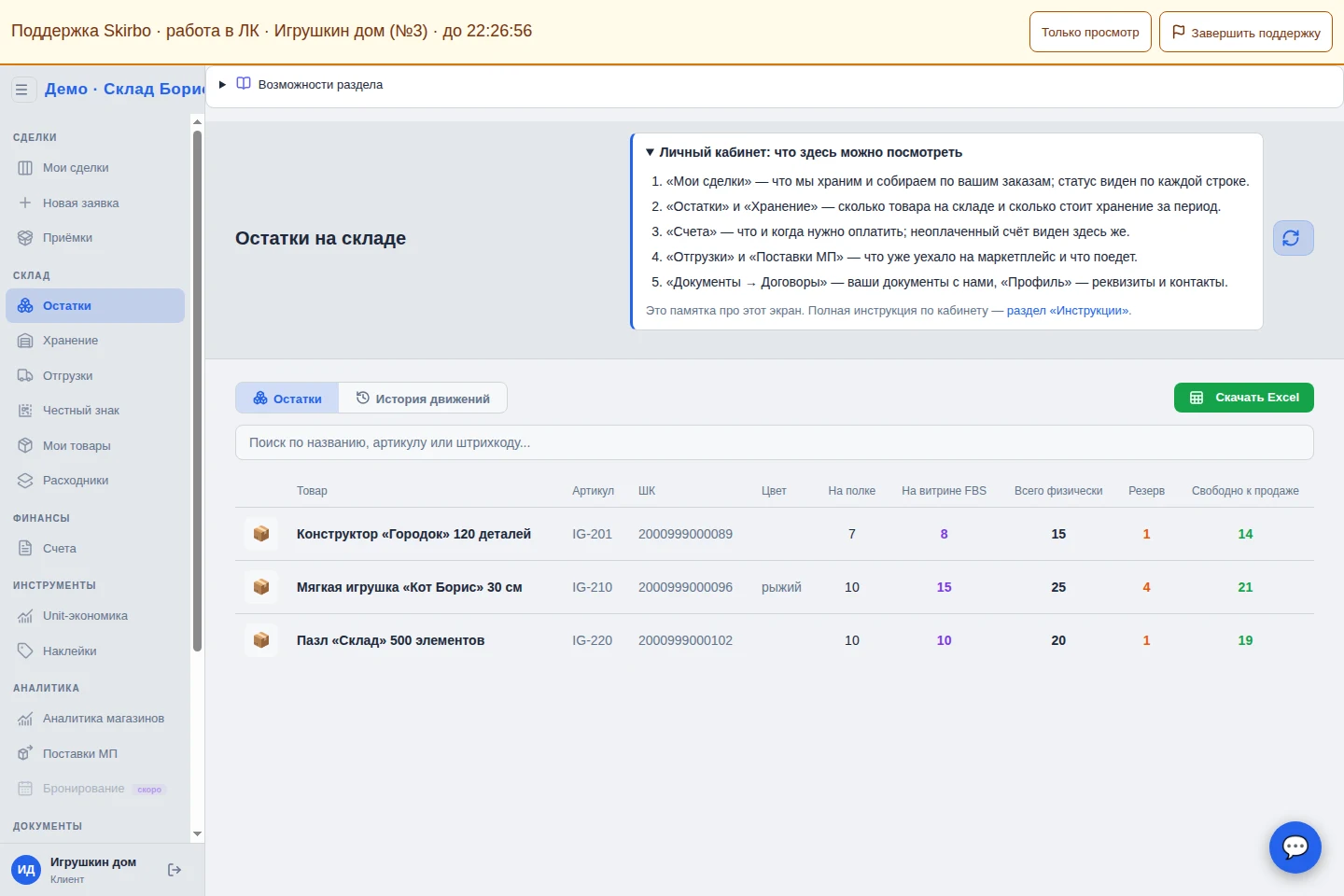
Экраны сняты в демо-складе «Склад Борис Палыча». Товары, клиенты и операции учебные. В обычном кабинете доступ зависит от роли и настроенного процесса.
Рабочая ситуация
Что меняется в работе
Клиент хочет узнать, сколько товара осталось и когда уезжает поставка. Менеджеру приходится вручную собирать ответ из нескольких разделов и отправлять новую таблицу после каждого изменения.
В клиентском кабинете Skirbo доступны собственные данные клиента: сделки, товары, остатки, документы и расчёты в пределах настроенного доступа. В демо показан Игрушкин дом — отдельный клиент, который видит свой ассортимент и свою заявку.
Порядок действий
От задачи к результату
- 01
Подготовьте доступ
В карточке клиента откройте Портал (ЛК), проверьте email для входа и состав сотрудников клиента. Каждый доступ должен относиться к нужному клиенту.
- 02
Покажите рабочие разделы
Начните с Моих сделок и Остатков. Объясните, чем отличается общее физическое количество, витрина FBS, резерв и свободный запас.
- 03
Сверьте заявку и отгрузку
Клиент может посмотреть состояние своей сделки, направление и дату. Поддерживайте эти данные в рабочей карточке склада, чтобы клиент видел актуальный план.
- 04
Добавьте команду клиента
При необходимости заведите менеджеров клиента предусмотренным способом и проверьте их область видимости. Доступ к чужим клиентам не должен появляться вместе с новым сотрудником.
Перед запуском
Что нужно учесть
Набор разделов зависит от подключённых возможностей и доступа. Блоки, обозначенные в интерфейсе как будущие, не входят в текущую демонстрацию.
На записи используется служебный доступ в учебный клиентский кабинет; это видно по верхней плашке. Сообщения, счета и документы клиенту не отправляются.
Разобраться до старта
Частые вопросы
Клиент видит весь склад?
Кабинет предназначен для данных конкретного клиента. Область видимости проверяется при настройке доступа и команды.
Можно дать доступ нескольким менеджерам?
В карточке есть сотрудники портала. Добавляйте их с собственными контактами и проверяйте доступ каждого пользователя.
Чем витрина отличается от общего количества?
Физический запас включает товар на полке и в FBS. Резерв занят заказами; свободное к продаже количество показано отдельно.
Связанные задачи
Следующий шаг
Проверьте на своём процессе
Возьмите один понятный сценарий, своих сотрудников и небольшой набор товаров. Поддержка поможет подготовить кабинет и проверить результат.