Рабочее место
Принтеры и автоматическая печать
Привяжите печать к рабочему месту, чтобы этикетка выходила на выбранном принтере в ходе упаковки.
- Выбор устройства для конкретного рабочего места.
- Печать встроена в процесс упаковки.
- Есть отдельная настройка браузерной печати.
Настоящий интерфейс
Посмотрите на рабочем экране
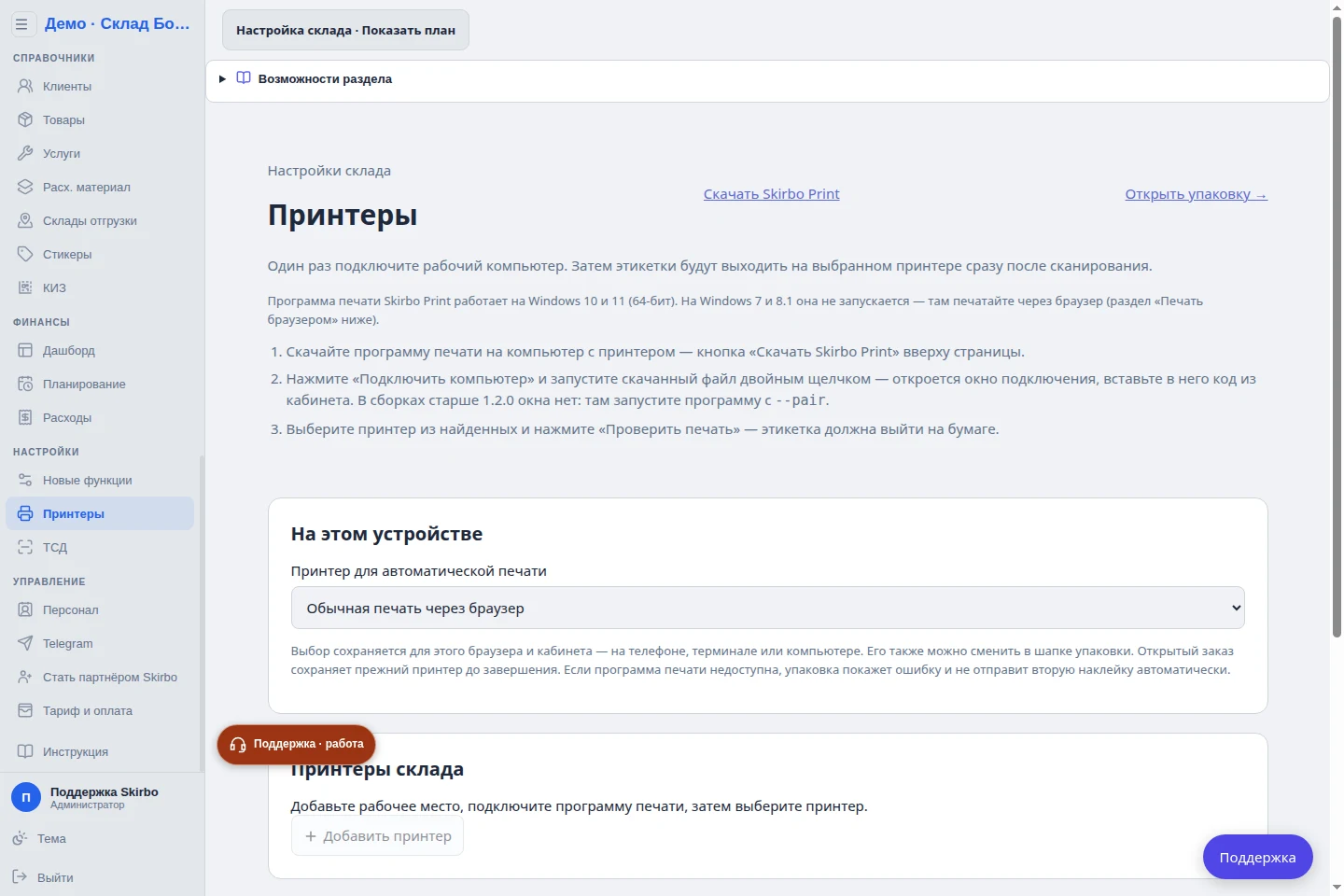
Экраны сняты в демо-складе «Склад Борис Палыча». Товары, клиенты и операции учебные. В обычном кабинете доступ зависит от роли и настроенного процесса.
Рабочая ситуация
Что меняется в работе
В общей зоне упаковки легко отправить этикетку не на тот принтер. Оператору приходится искать окно печати, выбирать устройство и проверять формат для каждого заказа.
Раздел Принтеры объединяет рабочие места и подключение Skirbo Print. На устройстве выбирается способ печати, а настройки помогают связать формат этикетки с нужным оборудованием. Печать через браузер остаётся отдельным вариантом.
Порядок действий
От задачи к результату
- 01
Подготовьте компьютер с принтером
Установите драйвер и проверьте печать средствами системы. Skirbo Print предназначен для Windows 10 и 11, 64-бит; для другой среды используйте доступный браузерный сценарий.
- 02
Подключите рабочее место
В Принтерах добавьте рабочее место и подключите программу штатным кодом. Делайте это на том компьютере, к которому физически подключено устройство.
- 03
Выберите принтер для упаковки
Укажите устройство на текущем рабочем месте. Выбор относится к этому браузеру и кабинету; новый компьютер нужно проверить отдельно.
- 04
Проверьте реальный отпечаток
Выполните тестовую печать, сверьте размер и прочитайте штрихкод. Перед работой с заказами убедитесь, что на соседнем столе не выходит ваша этикетка.
Перед запуском
Что нужно учесть
На демонстрации показан экран настройки. Физический принтер к демо-браузеру не подключён, поэтому выход этикетки на бумаге здесь не демонстрируется.
Открытый заказ сохраняет выбранный принтер до завершения. После изменения оборудования проверяйте новое рабочее место на следующем тестовом задании.
Разобраться до старта
Частые вопросы
Программа работает на Windows 7?
На текущем экране указана поддержка Windows 10 и 11, 64-бит. Для Windows 7 и 8.1 предусмотрена печать через браузер.
Настройка переносится на другой компьютер?
Выбор устройства относится к конкретному браузеру и кабинету. На новом устройстве принтер нужно выбрать и проверить заново.
Что если программа печати недоступна?
Упаковка показывает проблему печати. Проверьте связь и состояние задания, чтобы не создавать лишние отпечатки повторными действиями.
Связанные задачи
Следующий шаг
Проверьте на своём процессе
Возьмите один понятный сценарий, своих сотрудников и небольшой набор товаров. Поддержка поможет подготовить кабинет и проверить результат.